
Pourquoi et comment nommer ses fichiers ?

Pourquoi et comment nommer ses fichiers ?
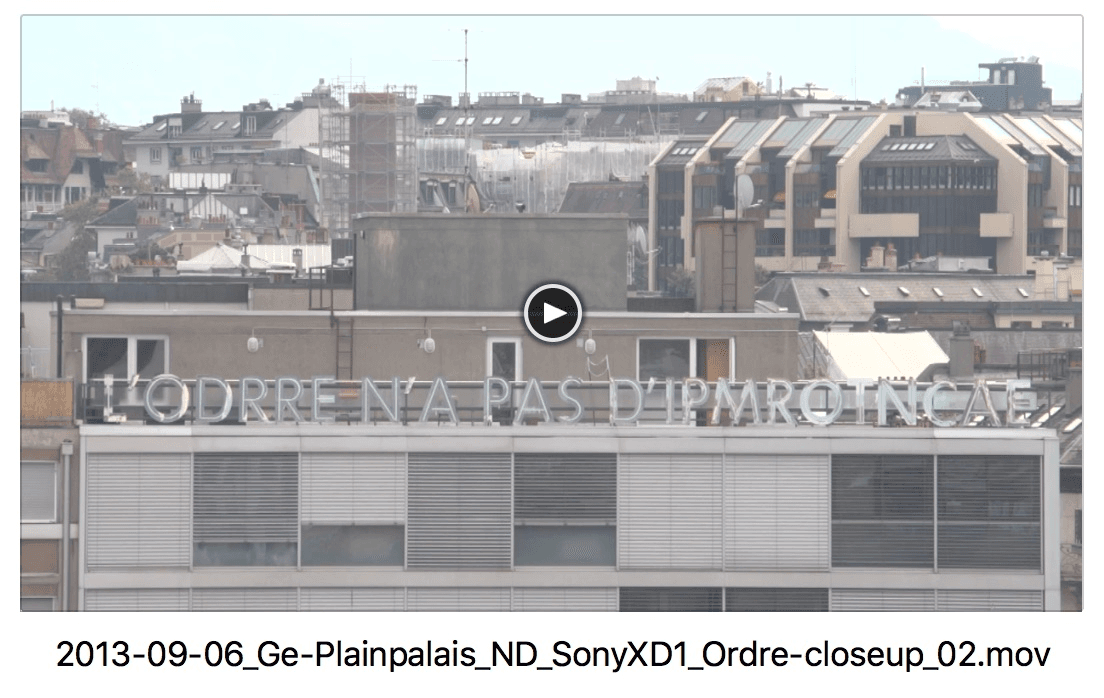
Pourquoi donner un nom personnalisé à ses fichiers ?
Ce tutoriel prend l’exemple de fichiers image et vidéo, mais les mêmes principes de nomenclature s’appliquent aussi à d’autres types de fichiers (son, texte, etc), en adaptant la « recette » selon besoins.
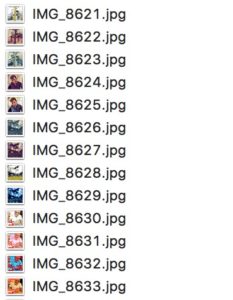
Ce qui est sûr, c’est que ceci est inexploitable:
Quels sont les manières correctes de nommer les fichiers ?
Il n’y a pas qu’une seule méthode absolue de nomenclature; tout dépend des contenus, des besoins, du type de publication et des usages visés…
Les principes suivants donnent une base méthodologique solide et vont pouvoir induire des bonnes pratiques:
- quand (date et heure de création du fichier);
- où (lieu de création, si pertinent);
- qui (est l’auteur et / ou qui est dans la vidéo ou l’image);
- comment (quel outil a créé le fichier);
- de quoi s’agit-il (description de ce qui est important dans le fichier)
- à qui ou quoi s’adresse ce fichier (le but ou l’objectif de ce fichier)
Important
Il ne faut pas confondre le nom du fichier stocké sur votre ordinateur avec le titre de la vidéo publié sur une plateforme vidéo.
Nom du fichier: être le plus factuel et précis que possible.
Le titre de la vidéo donne envie (ou pas) à un spectateur de visionner votre vidéo. Ce titre est avant tout utilisé pour démarquer la vidéo sur YouTube et consorts.
Titre de la vidéo: être le plus évocateur que possible.
Cela donne donc, par exemple:
2016-10-05_Geneve-Plainpalais_UF_iPhone6_SkateParc-ambiances_05
Le format de date à utiliser est: année (yyyy) – mois (mm) – jour (jj).
Cela permet de trier les fichiers par date, correctement. Si besoin, il est recommandé d’ajouter les heures et minutes, au format HH-MM, pour trier chronologiquement des fichiers créés le même jour.
Il est possible d’utiliser des abréviations, comme ci dessus UF = Ulrich Fischer
Caractères autorisés:
abcdefghijklmnopqrstuvwxz
ABCDEFGHIJKLMNOPQRSTUVWZ0123456789 et _-
Espaces et symboles non autorisés.
Le nom du fichier est beaucoup plus consistant et pérenne que les métadonnées, qui peuvent aussi contenir les informations comme la date de création et le lieu (coordonnées GPS).
La vidéo n’a malheureusement pas des standards de métadonnées aussi robustes et standardisées que la photographie…
Faut-il encore nommer ses fichiers maintenant qu'il y a l'IA ?
Réponse rapide (et humaine): oui, absolument, mais l’IA peut aider (dans la génération des noms de fichiers, dans la recherche et l’exploration basée sur des critères qui ne sont pas dans les noms de fichiers).
Par contre, il faut bien se rappeler que l’IA générative (à la ChatGPT) fonctionne de manière de manière prédictive, non déterministe: les réponses et résultats semblent ok, mais peuvent contenir des erreurs et aberrations. Si l’on veut être sûr du résultat, l’usage de l’IA est à superviser de manière rapprochée.
Voici la réponse de ChatGPT (modèle 4o) à cette question.
Usage d’applications dédiées pour la vidéo
Pour ce qui est de la gestion des noms de fichier, il faut absolument se méfier de l’usage d’applications de montage vidéo, comme Final Cut Pro, PremièrePro ou Resolve.
En effet, lors de l’import des vidéos dans l’application, on ne peut pas changer le nom de fichier de manière automatisée (comme c’était le cas avec FCP7).
Et même si on change les noms de fichiers dans le logiciel après coup, cela change bien dans l’application mais cela ne se répercute pas dans le finder (les noms des fichiers). Tant que l’on reste dans l’écosystème protégé de l’application, tout va bien – mais si l’on veut exploiter les fichiers en dehors de l’application, on a un problème… Les noms de fichiers ne correspondent plus aux noms des vidéos utilisées dans l’application.
Quelles applications utiliser pour automatiser ?
Pour nommer ou renommer des fichiers en “batch” (par lot), il y a des applications comme Filerenamer ou pour des contenus multimedia, des logiciels de catalogage comme Graphic Converter.
Il y a beaucoup d’application qui existent, celles qui sont sérieuses et efficaces coûtent entre 10.- et 30.- CHF; les versions gratuites sont souvent limitées.
Voici le lien vers une discussion avec ChatGPT 4o (du 14 juin 2024), qui liste quelques outils pour renommer automatiquement des fichiers:
ChatGPT - Nomenclature de fichiers en utilisant l'IAShared by Ulrich Fischer via ChatGPTchatgpt.com
Ce qui en ressort, c’est qu’il n’y a pas d’application miracle qui fait de manière simple, automatique et intelligente ce que l’on aimerait: nommer pour nous des fichiers, en connaissance de cause des besoins et objectifs.
Une opportunité pour une startup ? Cet article sera mis à jour dès que nous trouvons une application révolutionnaire.
En voilà peut-être une:
Sparkle | Mac Cleaner & AI File OrganizerSparkle finds junk files, duplicates, and wasted space on your Mac—and organizes what's left with AI. Clean your Mac in minutes.makeitsparkle.co
Pour aller plus en profondeur:
Pour les usages spécifiques
Les standards pour le cinéma